

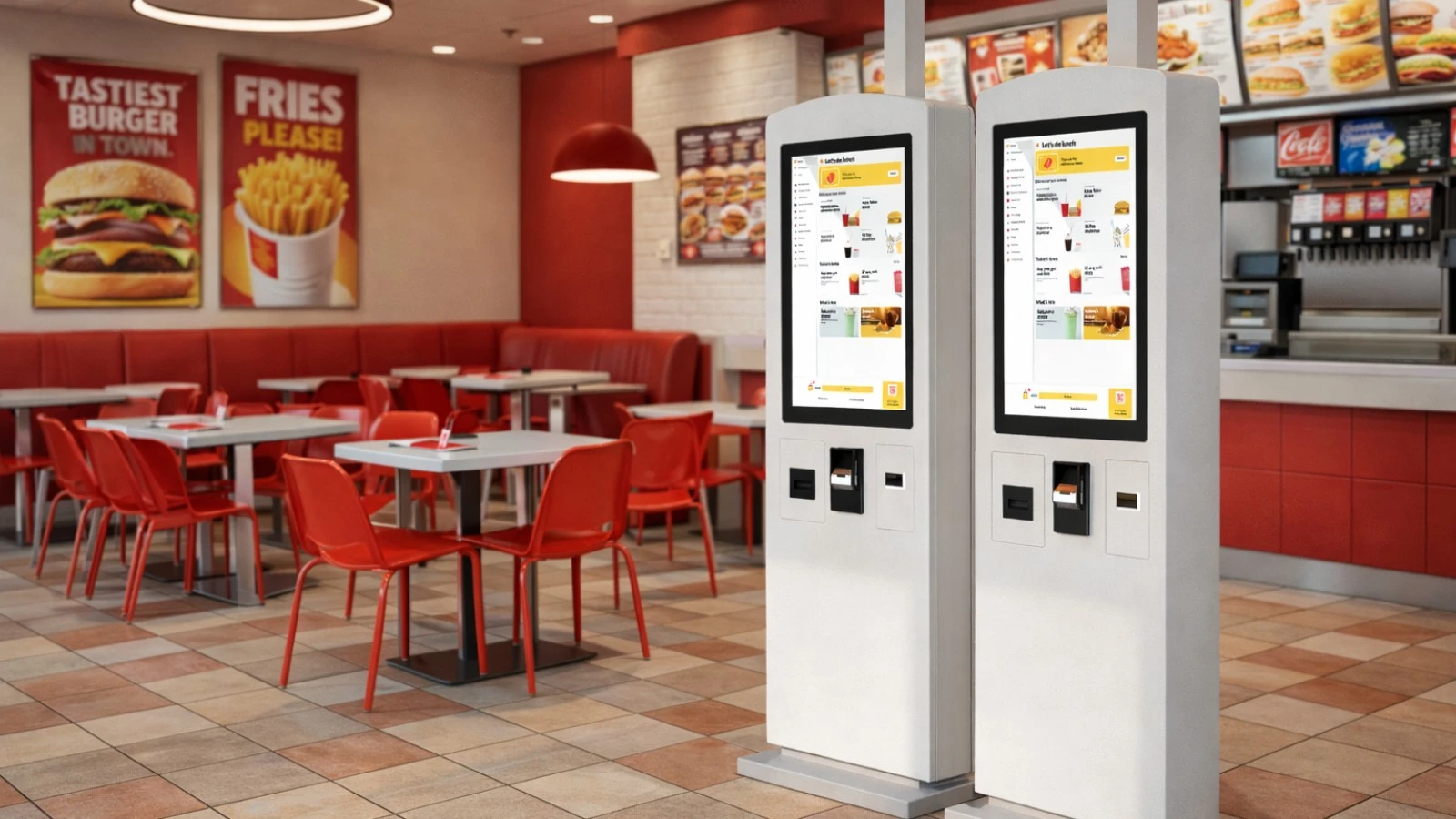
Diese Anleitung beschreibt, wie man eine Kiosk-Anwendung für den Raspberry Pi 5 mit Avalonia und DotNetBrowser entwickelt.
Die Anwendung nutzt Avalonia für die native Desktop-Oberfläche unter .NET und DotNetBrowser, um Webinhalte über eine Chromium-Engine einzubetten und zu steuern.
Dabei richtest du die Entwicklungsumgebung ein, konfiguriert das Betriebssystem und stellst eine Kiosk-Anwendung für ein Touchdisplay bereit.
Was du benötigst
Du benötigst einen Raspberry Pi 5, idealerweise mit 8 oder 16 GB RAM. Chromium, auf dem DotNetBrowser basiert, braucht zur Laufzeit spürbar Arbeitsspeicher – zusätzlicher RAM verbessert daher die Reaktionsfähigkeit der Anwendung.
Die Entwicklung und Bereitstellung beginnen auf deinem normalen Rechner. Du kannst unter Windows, macOS oder Linux arbeiten, solange das .NET-8-SDK installiert ist. Verwende dafür eine beliebige moderne IDE deiner Wahl:
- Visual Studio 2022 oder neuer
- Visual Studio Code
- JetBrains Rider
Erstellen der Anwendung
DotNetBrowser-Vorlagen installieren
Die DotNetBrowser-Vorlagen sind Projektgerüste, mit denen sich eine neue Avalonia-Anwendung mit DotNetBrowser schnell erstellen lässt.
Öffne in deiner Entwicklungsumgebung die Kommandozeile und installiere die DotNetBrowser-Vorlagen:
dotnet new install DotNetBrowser.Templates
Testlizenz anfordern
Bevor du ein neues Projekt erstellen kannst, benötigst du eine DotNetBrowser-Lizenz. DotNetBrowser ist eine kommerzielle Bibliothek. Für Testzwecke kannst du eine kostenlose 30-Tage-Testlizenz anfordern.
Für die kostenlose 30-Tage-Testlizenz füllst du das Webformular aus. Der Lizenzschlüssel wird dir anschließend per E-Mail zugeschickt.

Sending…
Sorry, the sending was interrupted
Please try again. If the issue persists, contact us at info@teamdev.com.
Your personal DotNetBrowser trial key and quick start guide will arrive in your Email Inbox in a few minutes.
Anwendung erzeugen
Verwende die Vorlage dotnetbrowser.avalonia.app, um ein Avalonia-Startprojekt
mit allen erforderlichen Abhängigkeiten zu erzeugen. Führe dazu folgenden
Befehl aus:
dotnet new dotnetbrowser.avalonia.app -o RaspberryKiosk -li <your_license_key>
Der Befehl legt das Projekt im Ordner RaspberryKiosk an. Standardmäßig wird
net8.0 als Target-Framework verwendet. Über den Parameter -f kannst du das
Ziel auf net9.0, net7.0 oder net6.0 ändern:
dotnet new dotnetbrowser.avalonia.app -o RaspberryKiosk -li <your_license_key> -f net9.0
Anwendungsfenster konfigurieren
Die Projektvorlage erzeugt bereits ein funktionsfähiges Avalonia-Fenster mit eingebettetem DotNetBrowser-Control und übernimmt dessen Initialisierung im Code-Behind. Für den Kiosk-Einsatz muss dieses Fenster nur noch entsprechend angepasst werden.
Da die Anwendung im Kioskmodus läuft, muss sie im Vollbild starten, im
Vordergrund bleiben und verhindern, dass der Nutzer sie minimiert oder
schließt. In MainWindow.axaml konfigurierst du das Hauptfenster daher ohne
Rahmen, im Vollbild, ohne Fensterdekorationen und ohne Zugriff auf die
Taskleiste. Ergänze dazu in MainWindow.axaml folgende Attribute:
<Window
    ...
    WindowState="FullScreen"
    Topmost="True"
    ExtendClientAreaToDecorationsHint="True"
    ExtendClientAreaChromeHints="NoChrome"
    ShowInTaskbar="False"
>
    <app:BrowserView x:Name="BrowserView"/>
</Window>
Webview konfigurieren
Hier startest du die Chromium-Engine und passt einige Einstellungen an, die das Verhalten auf dem Raspberry Pi beeinflussen. Zwei davon sind besonders relevant:
- Der Rendering-Modus
HardwareAcceleratedermöglicht es Chromium, direkt über die GPU in das Fenster zu zeichnen – das ist schneller und entlastet die CPU. - Pinch-to-Zoom deaktivieren (
--disable-pinch) — verhindert, dass Nutzer versehentlich den Seitenzoom verändern.
public partial class MainWindow : Window
{
    private readonly IBrowser browser;
    private readonly IEngine engine;

    public MainWindow()
    {
        // Chromium-Prozess starten.
        EngineOptions engineOptions = new EngineOptions.Builder
        {
            LicenseKey = "",
            RenderingMode = RenderingMode.HardwareAccelerated,
            ChromiumSwitches =
            {
                "--disable-pinch",
            }
        }.Build();
        engine = EngineFactory.Create(engineOptions);

        // Browser-Instanz erstellen.
        browser = engine.CreateBrowser();

        // Avalonia-Komponente initialisieren.
        InitializeComponent();

        // BrowserView-Control initialisieren.
        BrowserView.InitializeFrom(browser);

        // Kontextmenü deaktivieren.
        browser.ShowContextMenuHandler = null;

        // Zu einer beliebigen Seite navigieren, um die Funktion zu prüfen.
        browser.Navigation.LoadUrl("https://google.com");
     }
 }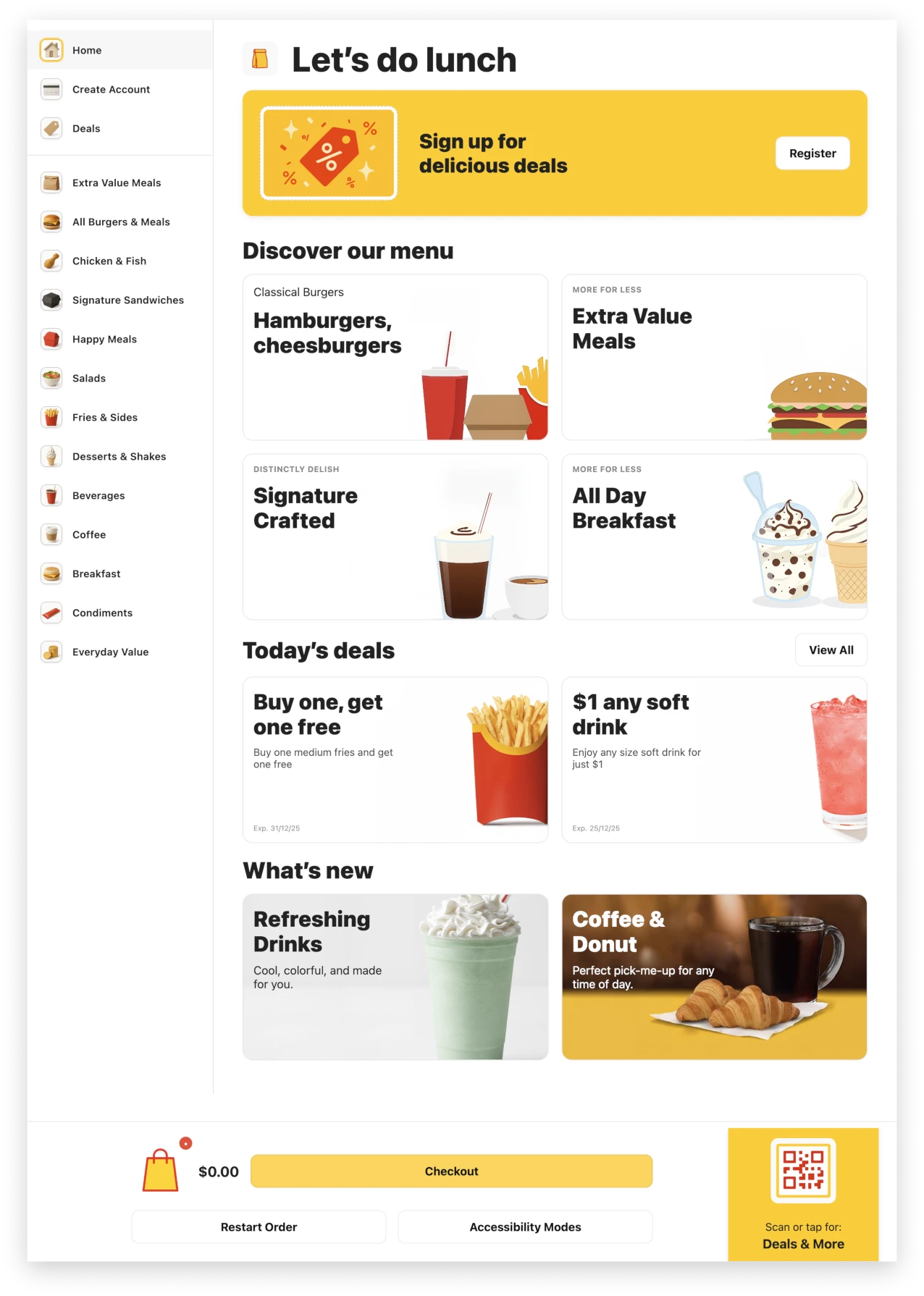
A web page opened in the full-screen Avalonia window.
Debug-Schließen-Button hinzufügen
Da der Kiosk im Vollbild ohne Systemsteuerung läuft, gibt es während der Entwicklung keine einfache Möglichkeit, die Anwendung zu schließen. Um das Debugging zu erleichtern, kannst du eine kleine Debug-Leiste einbauen, die nur in Debug-Builds sichtbar ist.

Eine automatisch eingeblendete Leiste für den Debug-Modus.
Verwende die Direktive #if DEBUG, um nach dem Laden der Seite ein kleines
JavaScript-Snippet einzufügen. Das Skript erzeugt einen fixierten Button auf
dem Bildschirm, der sichtbar bleibt und die Anwendung beim Anklicken beendet. So
bleibt der Release-Build weiterhin abgesichert, während du im Debug-Modus eine
sichere Möglichkeit zum Beenden hast.
browser.navigation.FrameDocumentLoadFinished += (s, e) =>
{
#if DEBUG
    IFrame frame = e.Frame;

    IJsObject window = args.Frame.ExecuteJavaScript<IJsObject>("window").Result;
    // Funktion zum Beenden der Anwendung hinzufügen.
    window.Properties["closeApplication"] =
         () => Dispatcher.UIThread.InvokeAsync(Close);

    // Debug-Leiste mit einem Schließen-Link hinzufügen.
    browser.MainFrame.ExecuteJavaScript<>(@"
        (() => {
          const bar = document.createElement('div');
          Object.assign(bar.style, {
            position: 'fixed',
            top: '0',
            left: '0',
            width: '100%',
            padding: '5px 0 5px 0px',
            background: 'pink',
            textAlign: 'center',
            zIndex: '9999'
          });
          bar.innerHTML =
             'DEBUG MODE. <a onclick="closeApp()">Close application.</a>';
          document.body.appendChild(bar);
        })();
    ");
#else
#endif
};
Webseite hinzufügen
Es gibt mehrere Möglichkeiten, Webseiten in DotNetBrowser auf dem Raspberry Pi zu laden – je nachdem, wie der Kiosk auf seine Inhalte zugreifen soll:
- Eine entfernte URL laden – die einfachste Option, geeignet für Kiosksysteme mit durchgehender Internetverbindung.
- Lokalen Webserver betreiben – geeignet für Offline-Szenarien, bei denen der Browser die Seiten direkt vom selben Gerät lädt
- Lokale HTML-Dateien öffnen – für einfache Fälle kannst du das
file://Protokoll verwenden. Da Chromium jedoch den Zugriff auf lokale Ressourcen einschränkt, ist diese Variante für komplexere Anwendungen weniger geeignet. - Seiten aus den App-Ressourcen ausliefern – mit den Scheme-Interceptoren von DotNetBrowser kannst du Inhalte direkt aus den Ressourcen deiner Anwendung bereitstellen.
Laufzeit- und Deployment-Konfiguration
Linux-Systeme haben standardmäßig häufig keine .NET-Laufzeitumgebung installiert, was das Deployment erschweren kann. Um diese Abhängigkeit zu vermeiden, kannst du die Anwendung als self-contained build veröffentlichen – also als Paket, das die .NET-Runtime direkt mitliefert. Dadurch kann der Raspberry Pi den Kiosk ohne zusätzliche Einrichtung ausführen, was das Deployment für unbeaufsichtigte Geräte einfacher und zuverlässiger macht.
Füge in der Datei RaspberryKiosk/RaspberryKiosk.csproj den Runtime-Identifier
linux-arm64 hinzu und konfiguriere das Projekt als self-contained:
<Project Sdk="Microsoft.NET.Sdk">
  <PropertyGroup>
    <OutputType>WinExe</OutputType>
    <TargetFramework>net8.0</TargetFramework>
    <RuntimeIdentifiers>win-x64;linux-arm64</RuntimeIdentifiers>
    <SelfContained>true</SelfContained>
    <PublishSingleFile>true</PublishSingleFile>
  </PropertyGroup>
</Project>
Diese Konfiguration bündelt die vollständige .NET-8-Runtime und veröffentlicht die Anwendung als ausführbare Einzeldatei.
Anwendung veröffentlichen
Um die Anwendung für den Raspberry Pi vorzubereiten, veröffentlichst du sie für die Linux-ARM64-Plattform mit folgendem Befehl:
dotnet publish RaspberryKiosk/RaspberryKiosk.csproj -c Release -r linux-arm64 --self-contained true -o ./publish/rpi
Dabei entsteht eine ausführbare Datei im Verzeichnis ./publish/rpi, die
direkt auf dem Raspberry Pi 5 eingesetzt werden kann.
Raspberry Pi konfigurieren
Damit das System effizient und stabil bleibt, läuft der Kiosk auf Raspberry Pi OS Lite – mit nur den Komponenten, die für die grafische Ausgabe notwendig sind. Anstelle einer vollständigen Desktop-Umgebung verwendest du einen X-Server und einen minimalen Window-Manager.
Der X-Server ist der Teil von Linux, der die grafische Ausgabe bereitstellt und Eingabegeräte wie Tastatur und Maus verarbeitet. Er zeichnet keine Fenster selbst, sondern verwaltet lediglich die Anzeigefläche. Ein Window-Manager sitzt darüber und steuert, wie Fenster dargestellt werden – Position, Fokus, Rahmen und Stapelreihenfolge.
Dieses schlanke Setup verhindert, dass Nutzer die Kiosk-Anwendung verlassen können, und vermeidet gleichzeitig den zusätzlichen Overhead einer kompletten Desktop-Umgebung.
Betriebssystem installieren
Folge der offiziellen Anleitung und installiere Raspberry Pi OS Lite (64-bit) auf deinem Gerät. Das Image ist im offiziellen Raspberry Pi Imager verfügbar:
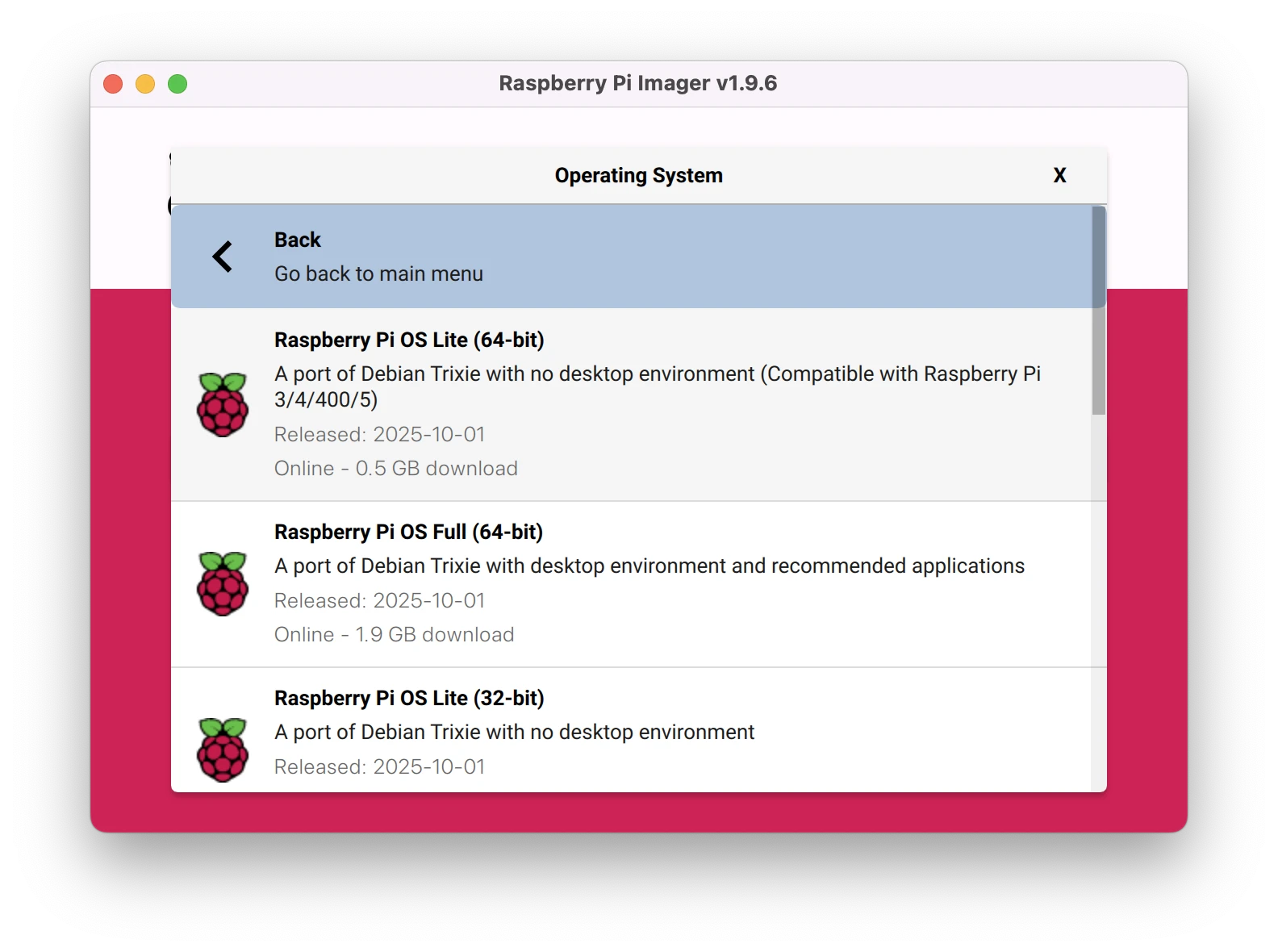
Raspberry Pi OS Lite im offiziellen Imager.
Systemabhängigkeiten installieren
Um Avalonia-Anwendungen mit DotNetBrowser unter Raspberry Pi OS Lite auszuführen, installierst du den X-Server sowie einen leichtgewichtigen Window-Manager:
sudo apt update && sudo apt upgrade -y
sudo apt install --no-install-recommends xserver-xorg xinit openbox gldriver-test
Das Paket
gldriver-testaktiviert die GPU-Nutzung im X-Server.
Füge anschließend deinen Raspberry
sudo useradd -G tty username
Chromium-Abhängigkeiten installieren
DotNetBrowser benötigt mehrere Chromium-Abhängigkeiten. Unter Raspberry Pi OS Lite installierst du sie mit folgendem Befehl:
sudo apt install libgtk2.0-0 \
        libgtk-3-0 \
        libgbm1 \
        libnotify4 \
        libnss3 \
        libxss1 \
        libasound2
Anwendung bereitstellen
Nun kannst du die veröffentlichte Anwendung vom Entwicklungsrechner auf den Raspberry Pi übertragen. Dazu kannst du einen USB-Stick verwenden oder die Dateien per SCP kopieren:
scp -r ./publish/rpi username@<your-host-name>:~/
Gib der Datei auf dem Raspberry Pi Ausführungsrechte:
cd rpi
chmod +x RaspberryKiosk
Jetzt kannst du die Anwendung starten. Wechsle in das Verzeichnis ~/rpi und
führe startx aus, um sie in einer X-Server-Session zu starten:
startx ./RaspberryKiosk
Autostart konfigurieren
Die Kiosk-Anwendung soll nach dem Booten automatisch starten. Lege dafür im
Home-Verzeichnis ein einfaches Skript namens start-kiosk.sh an, das die
Anwendung startet:
#!/bin/bash
cd ~/rpi
startx ./RaspberryKiosk
Und mache es ausführbar:
chmod +x ~/start-kiosk.sh
Als Nächstes konfiguriert du das System so, dass dein Skript beim Booten
ausgeführt wird. Füge dazu folgenden Abschnitt in die Datei ~/.bashrc ein:
if [ "$(tty)" = "/dev/tty1" ]; then
  ~/start-kiosk.sh
fi
Und zum Schluss richtest du die automatische Anmeldung ein. Öffne dazu das Tool
raspi-config:
sudo raspi-config
Wähle im Tool „System Options“ > „Auto Login“. Bestätige im Dialog mit „Yes“ und drücke Enter, um die Änderung zu speichern. Anschließend wähle „Finish“, um das Tool zu verlassen.
Launching the kiosk
Now, you can restart the Raspberry Pi and the kiosk application will be automatically launched on the start.
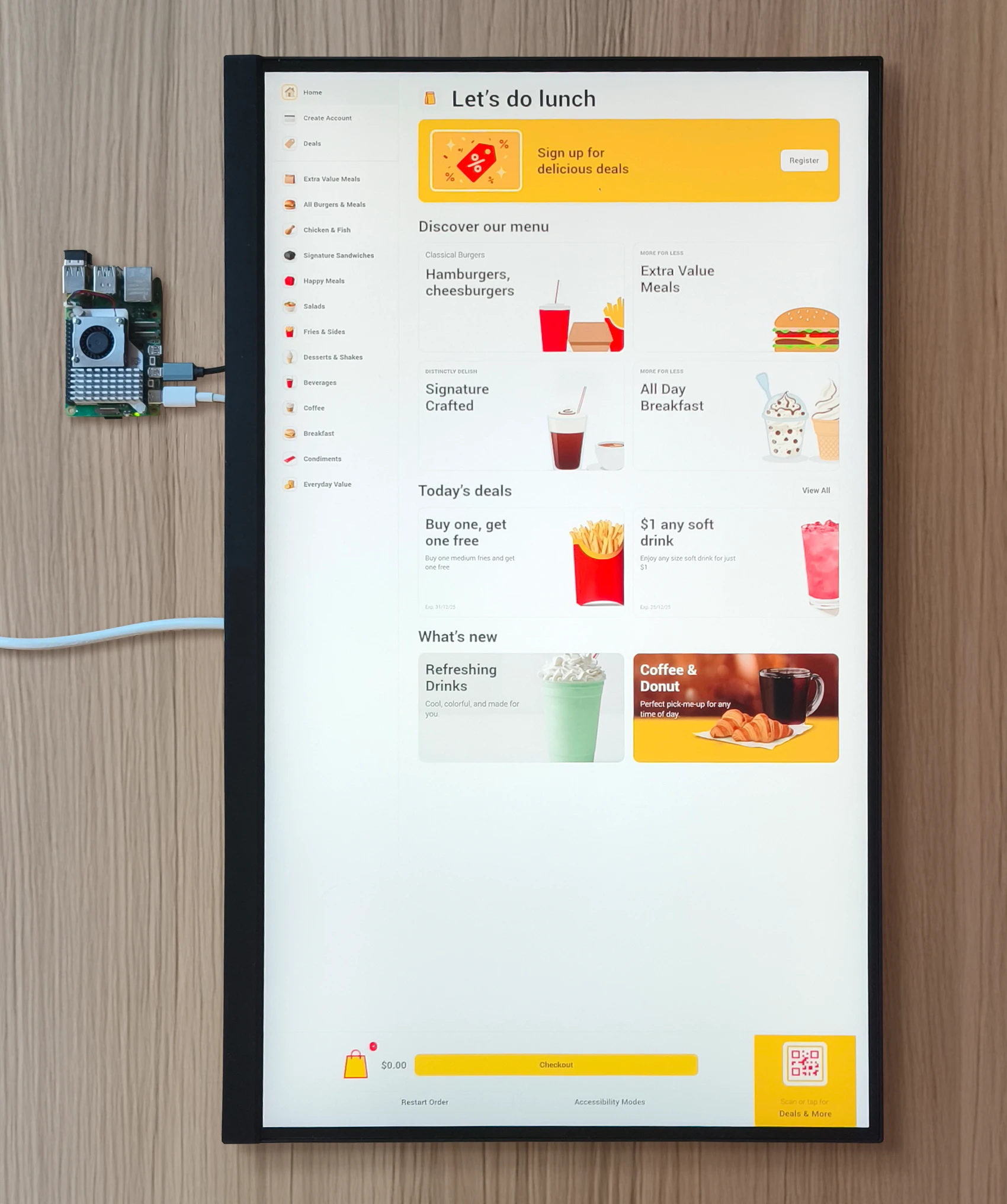
The kiosk app made with Avalonia and DotNetBrowser launched on Raspberry Pi 5.
Fazit
Mit Avalonia und DotNetBrowser unter Raspberry Pi OS Lite entsteht ein schlankes und zuverlässiges Kiosksystem. Du steuerst sowohl Hardware als auch Software, hältst den Ressourcenbedarf gering und lässt die Anwendung nach dem Boot automatisch starten. Da UI und Deployment getrennt sind, lassen sich Updates gezielt und ohne Aufwand ausrollen.
Der Kiosk kann lokale HTML-Dateien oder entfernte Seiten laden, sodass sich die angezeigten Inhalte zentral verwalten lassen. Das Setup eignet sich für Digital Signage, Dashboards oder allgemein für Displays, die regelmäßig aktualisierte Inhalte benötigen, ohne manuelle Pflege.